
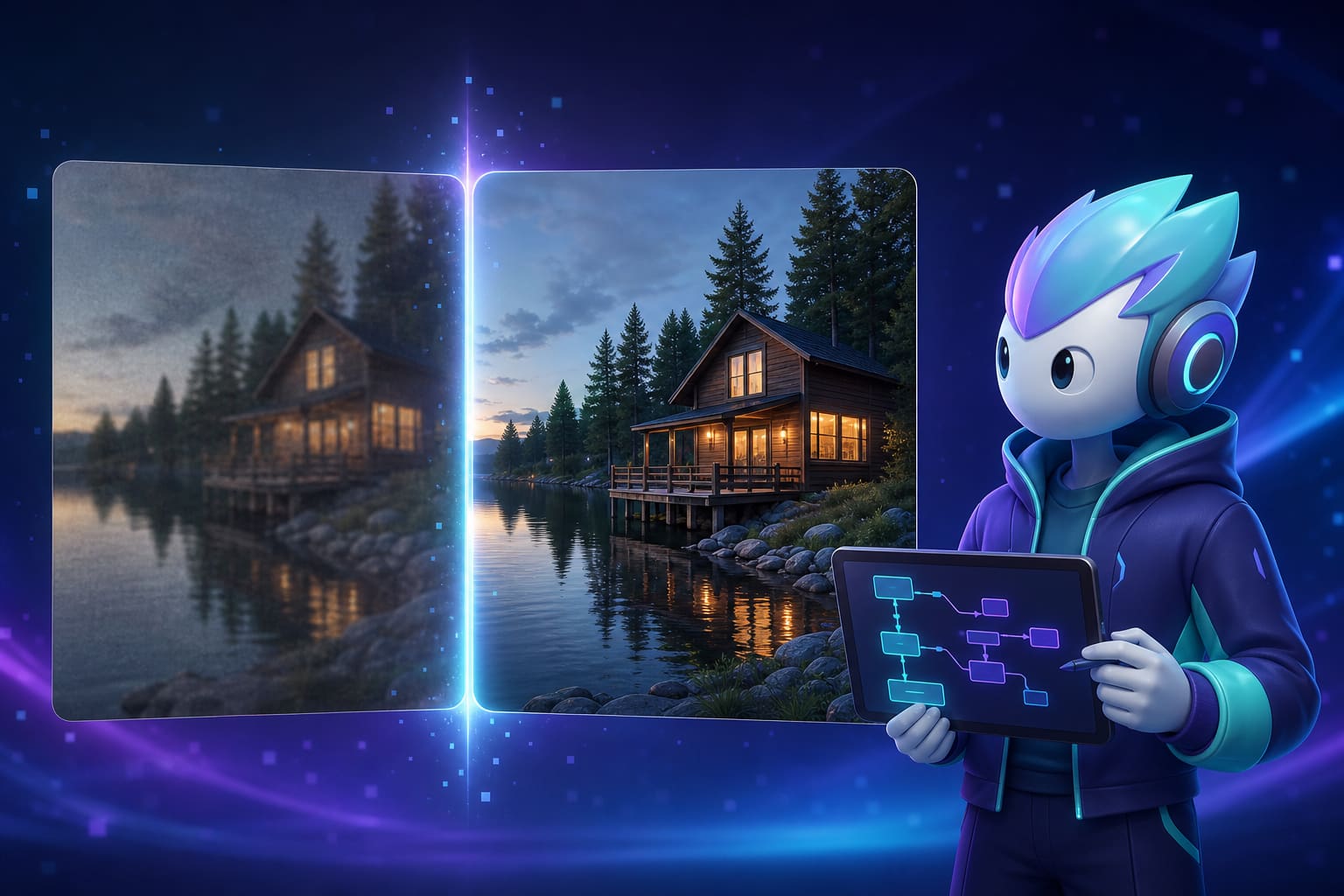
Почему фотография выглядит хуже, чем хотелось бы
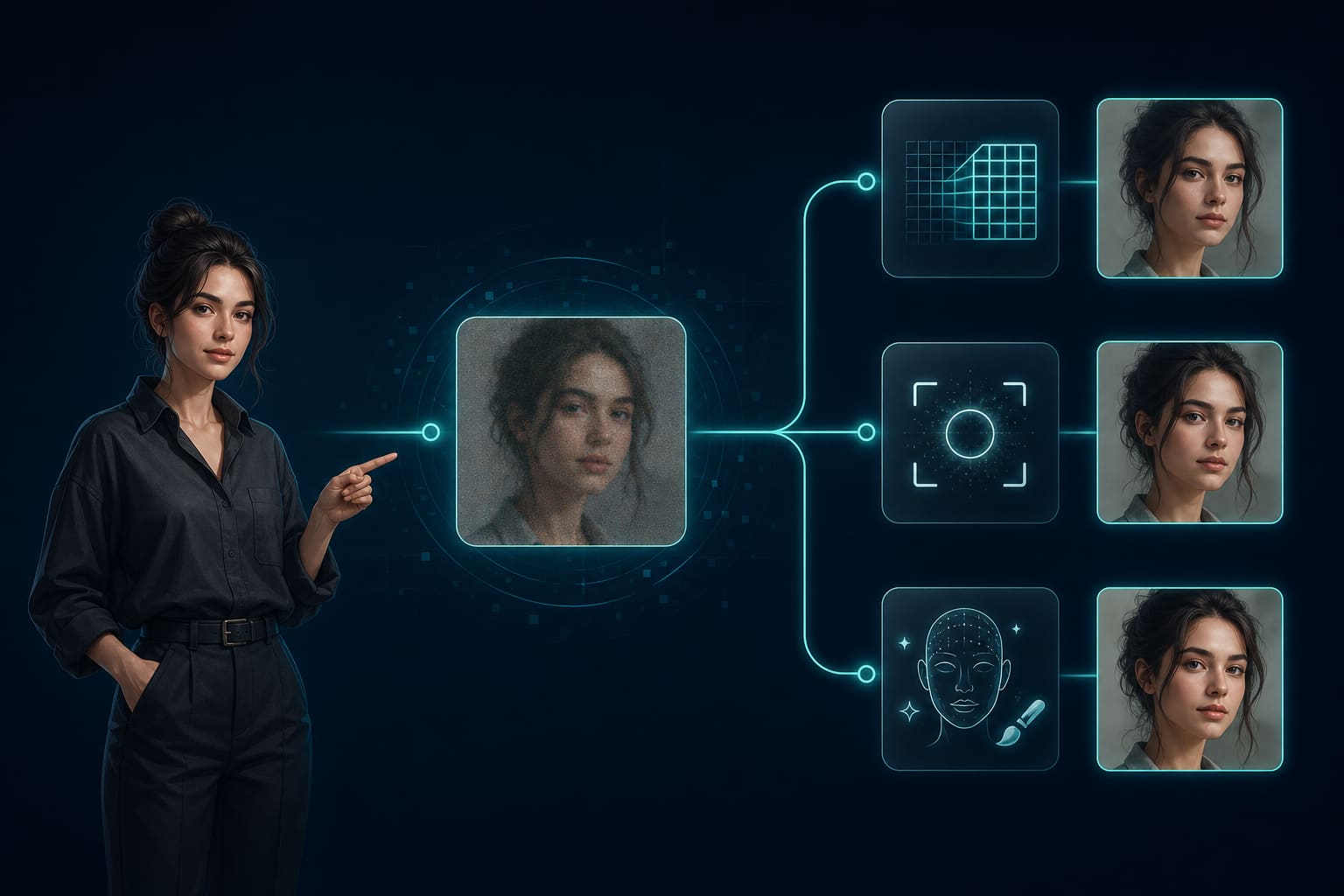
Снимок, пересланный через мессенджер, становится мыльным уже на втором пересылке. Старый семейный скан покрывается зернистым шумом, портрет теряет резкость глаз и волос, а маленькая картинка в карточке товара или посте выглядит неубедительно. Одна кнопка «улучшить» не возвращает физически утраченные данные: нейросеть реконструирует вероятные детали и иногда ошибается — в глазах, волосах, текстурах кожи, надписях на упаковке. Апскейл увеличивает разрешение, резкость подчеркивает контуры, шумоподавление убирает зерно, цветокоррекция правит баланс, а ретушь меняет лицо или фон — это разные задачи, и смешивать их в одном клике рискованно. Исходный файл всегда даёт больше шансов на результат, чем скриншот скриншота: повторное сохранение в JPEG добавляет артефакты сжатия, которые потом усиливает любая обработка. Хороший результат — тот, после которого фото стало полезнее, но не выглядит нарисованным заново.
Что умеют нейросети для апскейла
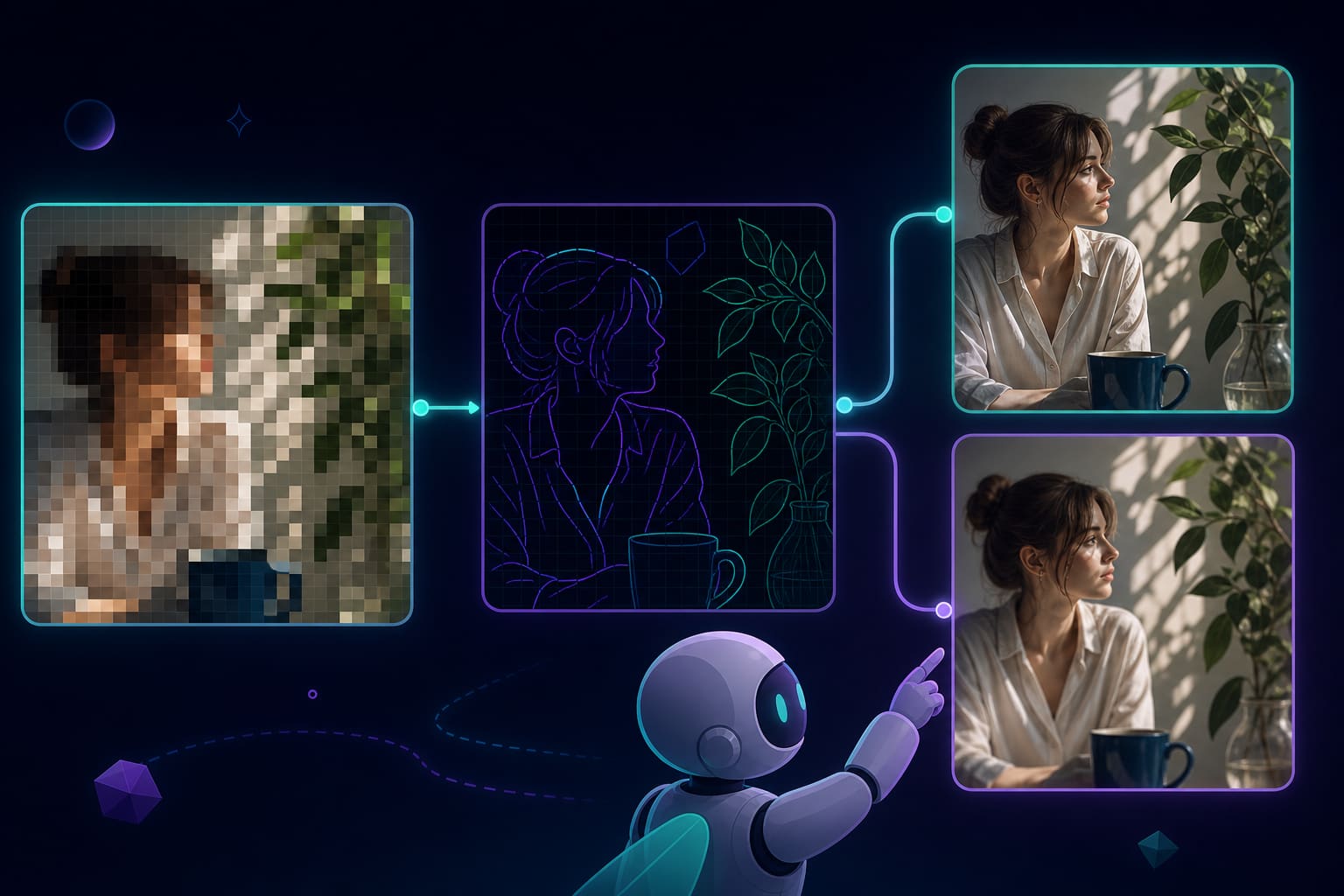
Нейросети для апскейла анализируют соседние пиксели, контуры объектов, фактуру поверхности и тип сцены, после чего достраивают изображение большего размера. Это принципиально отличается от простого растягивания картинки: обычный ресайз размазывает существующие пиксели, а нейросеть добавляет правдоподобные детали там, где их раньше не было. Портрет, пейзаж, скан документа и карточка товара требуют разных настроек — универсального пресета, который одинаково хорошо работает на всём, не существует. Типичные ошибки при агрессивной обработке — пластиковая гладкая кожа, неестественно ровные поверхности неба или стены, светлые ореолы по контуру объектов, лишние или слитые пальцы на руках, искажённые буквы на вывесках. Коэффициент увеличения 2x почти всегда безопаснее: модель достраивает меньше новой информации и реже ошибается. Режим 4x имеет смысл только при достаточно качественном исходнике — иначе результат получается детализированным, но неточным. Разобраться в моделях и сравнить их поведение на одном и том же кадре помогает подборка AI-моделей для работы с изображениями, где видно, чем один апскейлер отличается от другого ещё до загрузки файла. Такой же принцип анализа пикселей используют официальные режимы увеличения Upscale.media — от 2x до 8x, в зависимости от задачи и качества исходника.
Как выбрать сервис под задачу
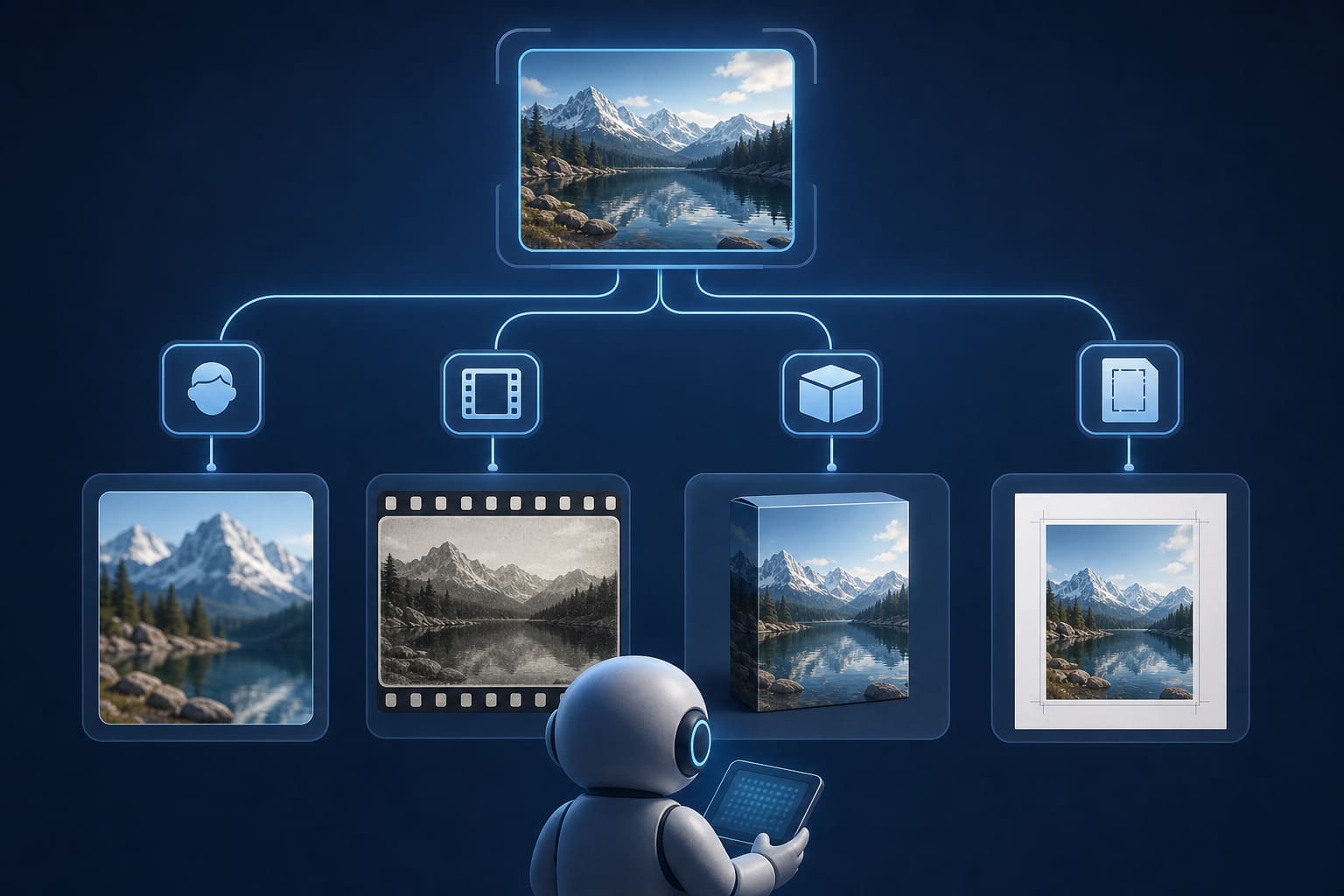
Выбор начинается не с названия сервиса, а с вопросов по порядку: какой тип исходника — портрет, пейзаж, скан, товар; какой итоговый размер нужен; требуется ли ретушь или только увеличение; сколько времени есть на обработку; насколько критична конфиденциальность файла; в каком формате нужно скачать результат. Инструмент, который аккуратно восстанавливает старую семейную фотографию, не всегда подходит для товарной карточки — он может сгладить фактуру упаковки или изменить цвет. А сервис, заточенный под портреты, иногда слишком сильно меняет черты лица там, где нужна лишь мягкая коррекция резкости. Прежде чем загружать файл, стоит проверить бесплатный режим: нужен ли аккаунт, сколько операций доступно без оплаты, ставится ли водяной знак, ограничено ли итоговое разрешение и можно ли вообще скачать результат в полном качестве. Для одного снимка важнее честный предпросмотр перед скачиванием, для десятков файлов — пакетная обработка и прозрачная цена одной операции. Рабочее правило простое: сначала формулируется задача, и только потом под неё подбирается нейросеть качества фото онлайн, а не наоборот.
Upscale.media: быстрый апскейл в браузере
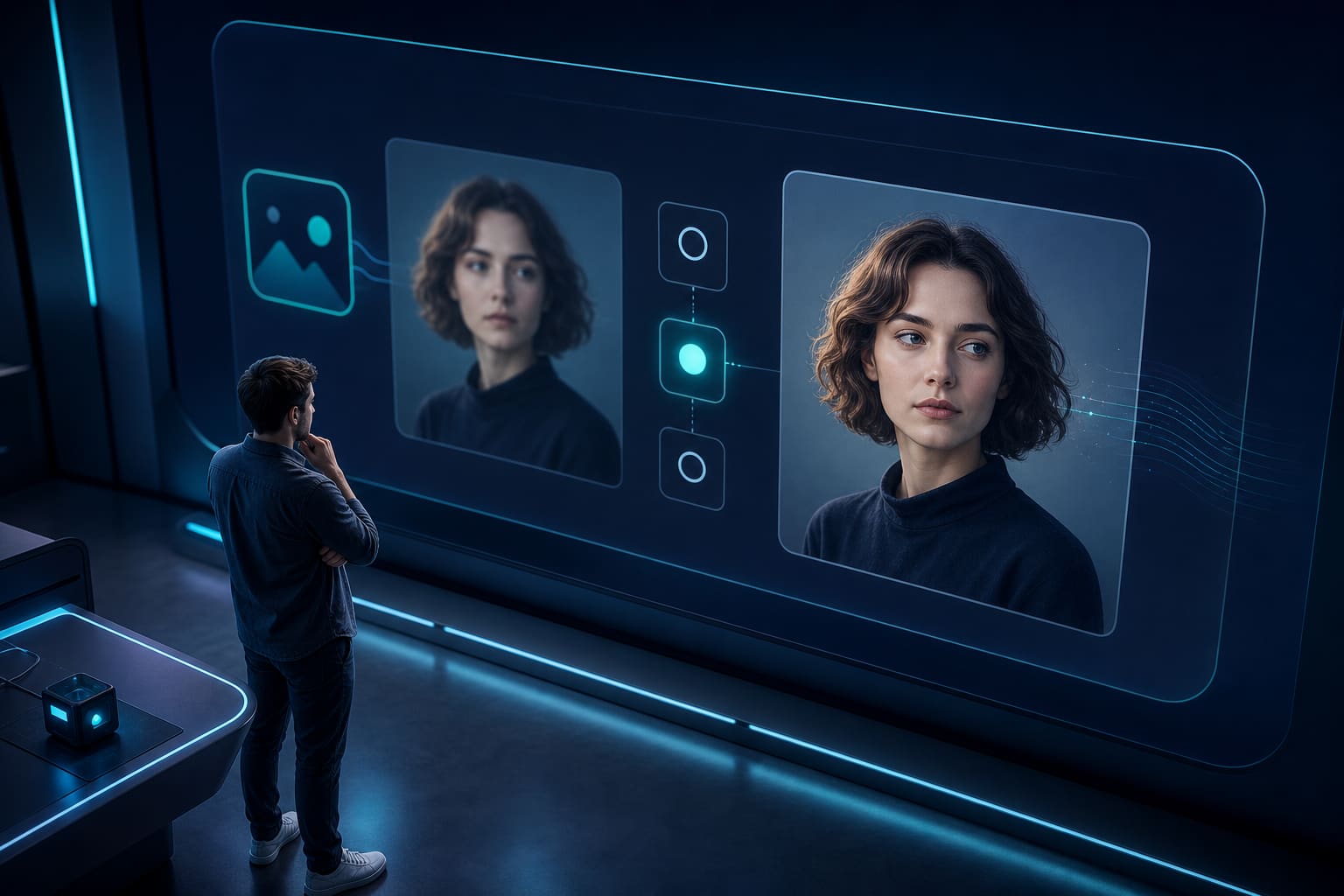
Upscale.media удобен для быстрой проверки результата без установки программы: сервис работает прямо в браузере и принимает PNG, JPEG, JPG, WEBP и HEIC. Доступны режимы увеличения 2x, 4x и 8x, а также отдельные инструменты повышения резкости и ретуши — их можно применять по отдельности, не смешивая с основным апскейлом. Лимиты итогового разрешения зависят от выбранного коэффициента и статуса пользователя, поэтому крупный исходник — например, скан документа на 6000 пикселей по стороне — разумнее сначала уменьшить, а потом увеличивать заново, если нужен конкретный размер. Рабочий сценарий простой: загрузить оригинал, выбрать масштаб, сравнить лицо и контуры объектов с исходником на полном экране, скачать результат. Отдельно стоит насторожиться насчёт мелкого текста и логотипов — нейросеть может дорисовать буквы неправильно, особенно если исходная надпись была размыта. Честный вывод: сервис хорошо подходит для быстрого единичного апскейла, подготовки снимков к соцсетям, бытовых фотографий и предварительной подготовки к печати, но не заменяет глубокую реставрацию. Полную картину режимов и форматов подтверждает официальный Upscale.media. Похожий набор инструментов для генерации и редактирования изображений собран в разделе «Изображения, которые работают на вашу идею».
Adobe Express: улучшение и ручная коррекция
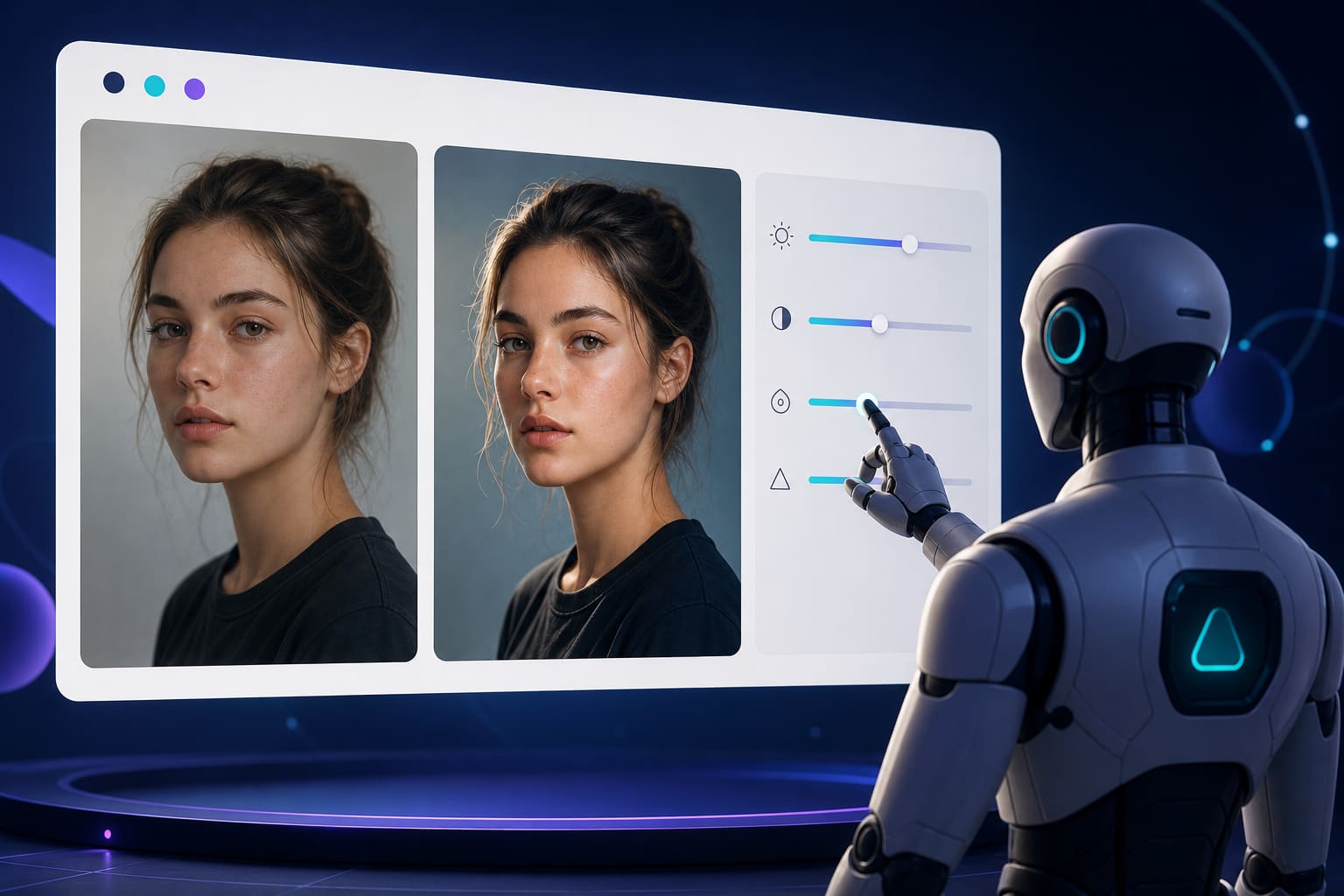
Adobe Express сочетает автоматическое улучшение с ручной коррекцией, и это главное отличие от инструментов в один клик. Сервис принимает JPEG, JPG, PNG и WebP размером менее 40 МБ, доступен без привязки банковской карты, но отдельные генеративные функции расходуют кредиты. Практический сценарий: открыть изображение, применить инструмент Enhance для базового улучшения резкости и шума, затем отдельно поправить яркость, контраст, насыщенность, обрезать кадр и дополнительно усилить резкость вручную. Такой подход выручает, когда простого апскейла недостаточно и нужно подготовить картинку конкретно под пост, профиль или карточку с определёнными пропорциями. Возражение «автоматика всё испортит» снимается просто: ручные ползунки позволяют ослабить эффект Enhance до комфортного уровня, а не принимать результат целиком. Форматы и лимиты подтверждает официальная страница Adobe Express для улучшения изображения.
Canva: быстрый вариант для публикаций
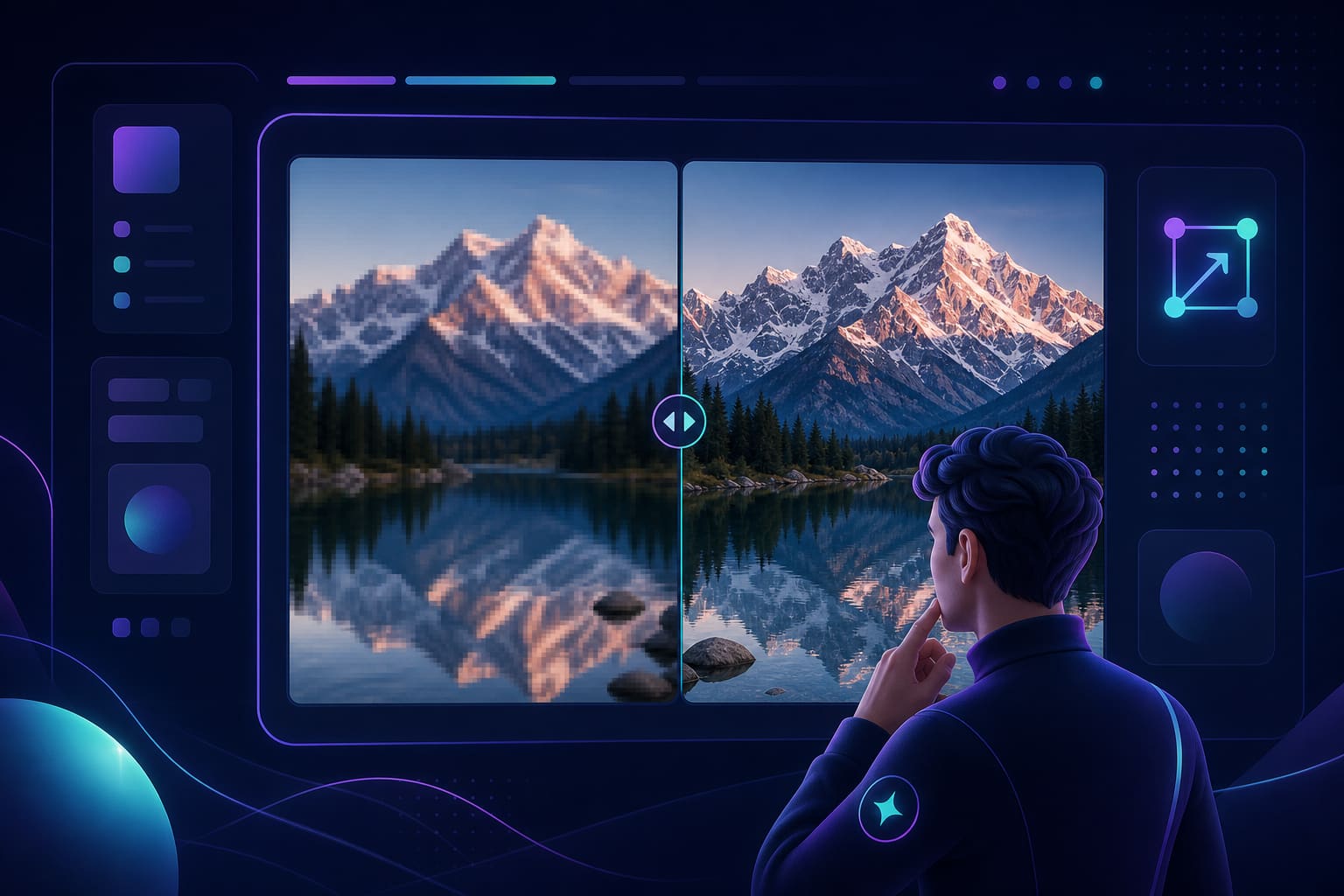
Canva удобна тем, кому после улучшения сразу нужно оформить публикацию — обложку, пост или карточку, не переключаясь между сервисами. Инструмент Upscale работает в браузере и мобильном приложении, а улучшение запускается прямо внутри редактирования изображения. Такой сценарий удобнее не для глубокого восстановления, а для быстрого доведения снимка до нужного вида в готовом макете: загрузить фото, открыть инструменты обработки, применить Upscale, проверить края и лицо на увеличении, затем сразу разместить изображение в дизайне поста или сторис. Ограничение стоит знать заранее: результат может быть недостаточным для серьёзной реставрации старого снимка и для крупной печати, поэтому исходный файл лучше сохранить отдельно, а не перезаписывать поверх него. Сценарий подтверждает официальная страница Canva AI Photo Enhancer. Больше примеров работы с изображениями в разных сценариях собрано в материале «Как использовать нейросети для генерации фото и картинок».
Let's Enhance: когда нужен большой размер
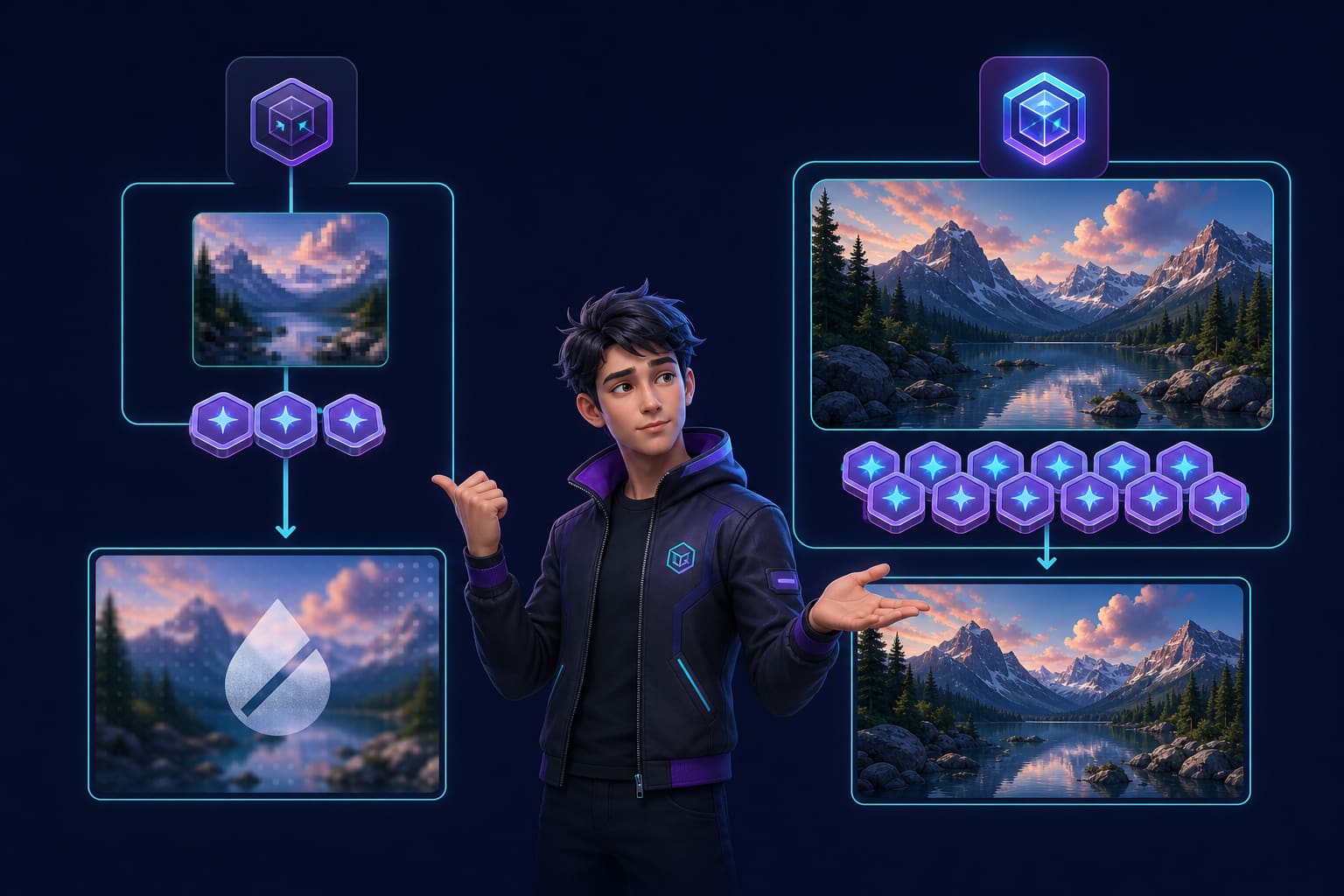
Let's Enhance решает задачи, где важны крупное разрешение, печать, восстановление архивных файлов или обработка тяжёлого исходника. По официальной странице тарифов бесплатный режим даёт 10 кредитов после регистрации, входной файл может быть до 24 Мп или 50 МБ, бесплатный результат увеличивается до 8 Мп и выходит с водяным знаком. Платные планы снимают часть ограничений и повышают доступное разрешение результата. Модель оплаты простая: одно обработанное изображение расходует один кредит, независимо от выбранного коэффициента увеличения. Сервис подходит автору, которому нужно протестировать несколько вариантов на бесплатных кредитах, и пользователю, который готов платить за крупный итоговый файл без водяного знака — например, перед печатью плаката. Условия указаны на странице тарифов Let's Enhance. Актуальные тарифы и условия оплаты на ModelStation можно сверить на странице «Тариф».
Другие сервисы для бесплатной проверки результата
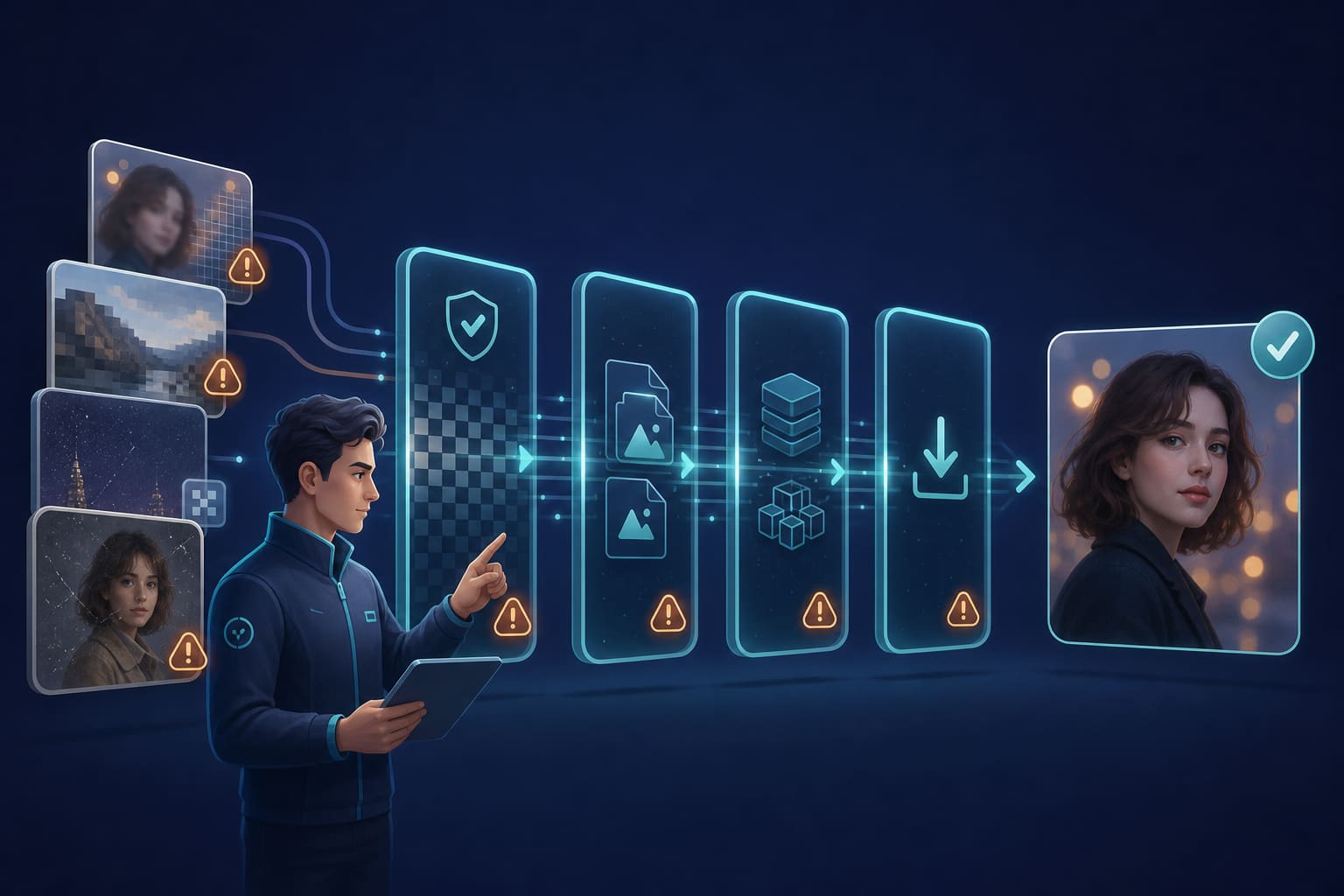
Помимо трёх разобранных сервисов существуют ещё несколько категорий инструментов: онлайн-улучшатели с режимом «один клик», мобильные приложения для портретной ретуши, специализированные сервисы восстановления старых снимков и инструменты для товарных изображений интернет-магазинов. Перечислять все подряд бессмысленно — список устареет быстрее статьи. Полезнее критерий проверки любого нового сервиса: есть ли официальный сайт с понятными условиями, прописаны ли лимиты операций, объяснена ли политика хранения загруженных файлов, в каком формате отдаётся результат, ставится ли водяной знак и можно ли удалить загруженный файл после обработки. Одинакового результата у разных моделей ждать не стоит — архитектура и обучающие данные различаются. Слово «бесплатно» на лендинге сервиса может означать бесплатный предпросмотр без скачивания, ограниченное итоговое разрешение или всего несколько пробных операций на один email. Такой фильтр экономит время и снижает риск попасть на случайную страницу или мошенническую копию известного сервиса.
Нейросети для портретов и лиц
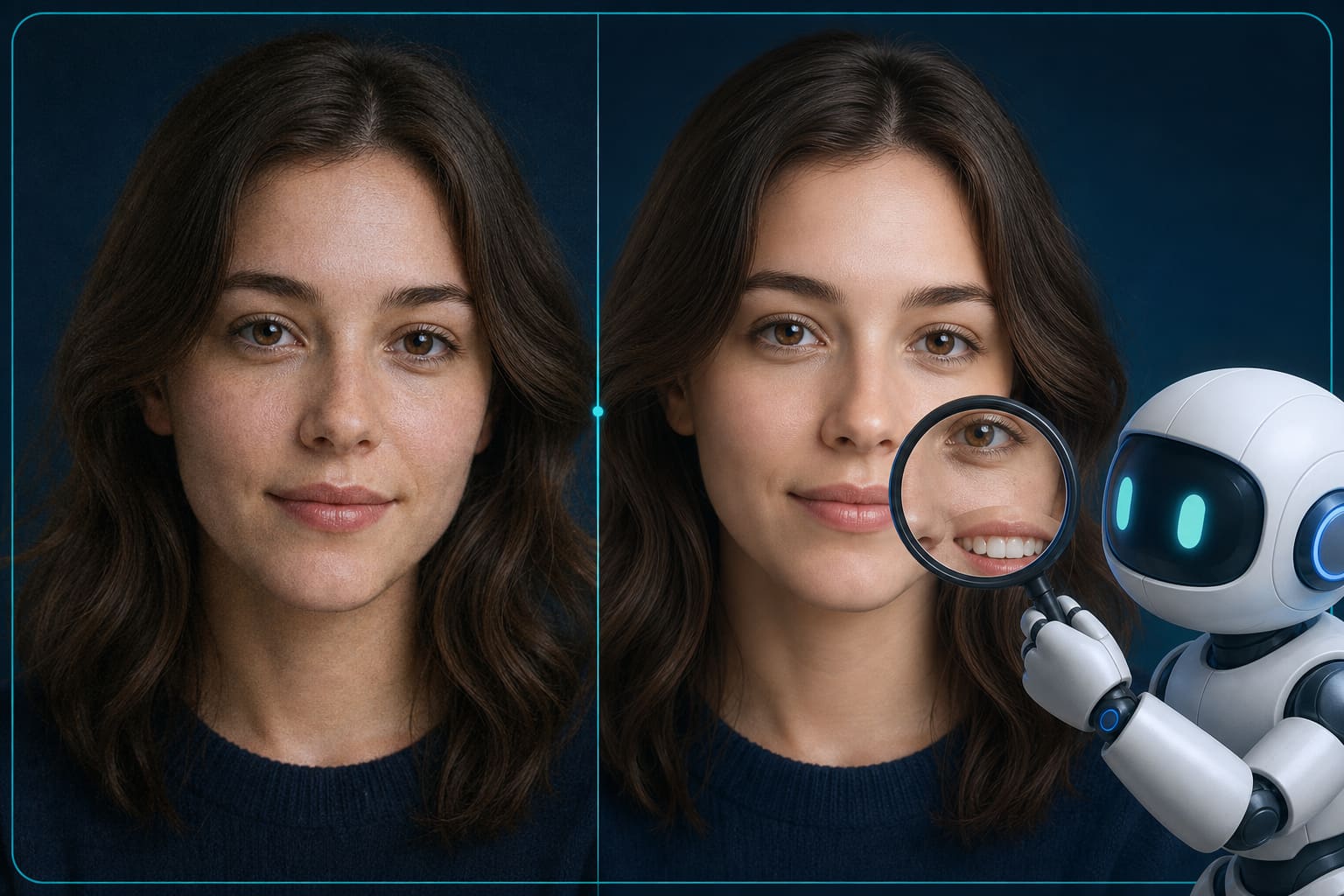
Портреты требуют отдельной осторожности, потому что модель одновременно решает две задачи — усиливает глаза, кожу, волосы и попутно рискует изменить возраст, форму носа, мимику или мелкие особенности, по которым человек узнаёт себя на фото. Безопасный сценарий — мягкая обработка: сначала увеличить изображение в 2x, затем ослабить автоматическую резкость, после этого проверить симметрию глаз, зубы, волосы и фон на полном масштабе. Для старого семейного портрета важно сохранить исходный файл отдельно и не прогонять снимок через несколько разных сервисов подряд — каждый проход добавляет свою генерацию, и артефакты накапливаются, а не компенсируют друг друга. Возражение «чем сильнее эффект, тем лучше» на лице работает наоборот: естественность важнее максимальной детализации, иначе портрет перестаёт быть похожим на человека. Сравнить, какие модели лучше справляются именно с лицами, помогает рейтинг «Какие нейросети лучшие для текста, генерации фото, видео и музыки».
Восстановление старых и поврежденных снимков
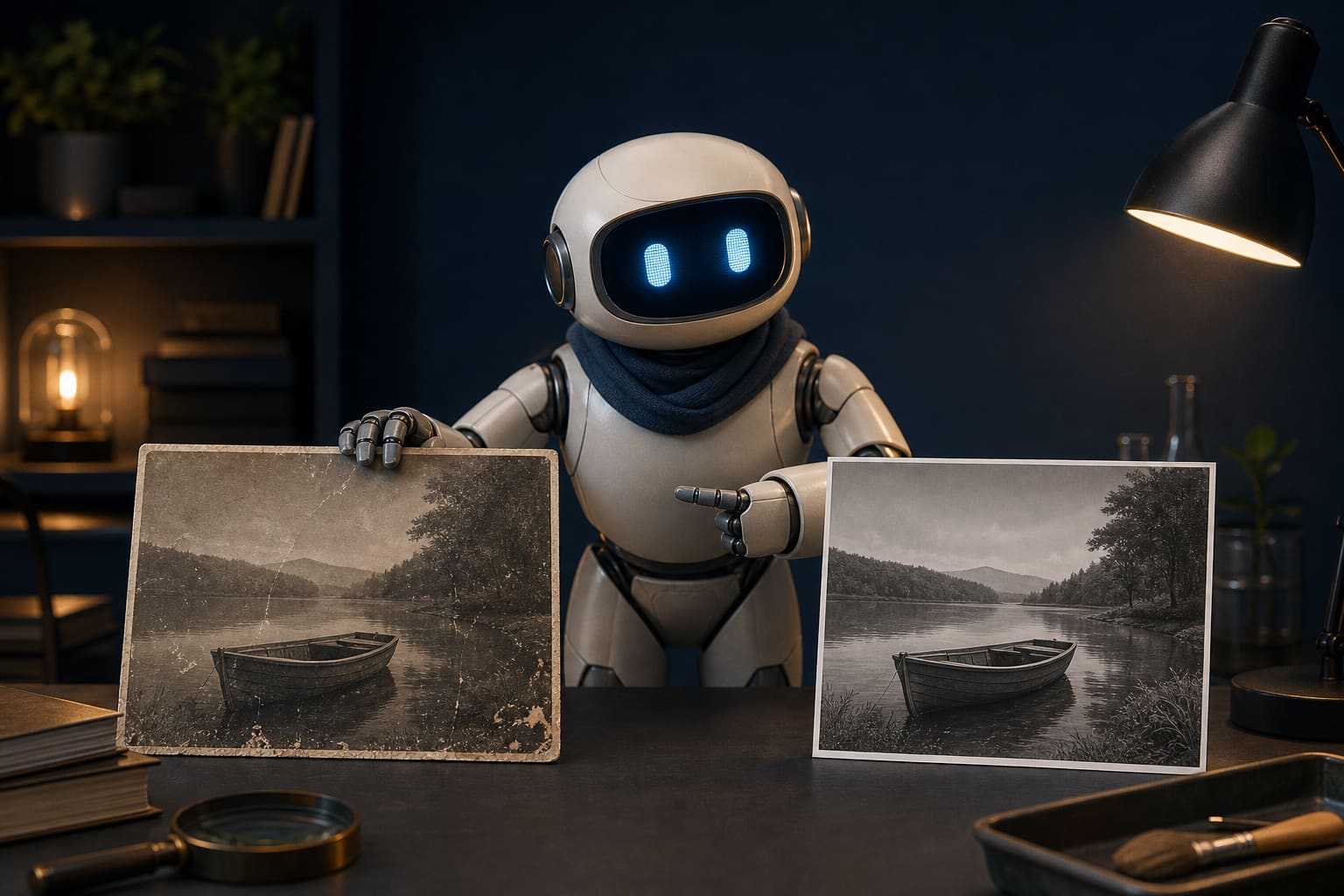
Восстановление старого снимка — это три разные операции: очистка пятен и шума, повышение резкости и раскрашивание, и смешивать их в одном клике не стоит. Повреждённая область на бумажном фото часто физически не содержит исходной информации, поэтому нейросеть строит вероятный вариант — похожий, но не документально точный, и использовать его как доказательство исторической детали нельзя. Порядок действий такой: отсканировать бумажный оригинал с максимальным доступным разрешением, сохранить копию без обработки на случай неудачного результата, убрать крупные дефекты — царапины и пятна, затем осторожно повысить резкость и только после этого пробовать автоматическое раскрашивание. При естественном восстановлении видно лёгкое улучшение контраста и чёткости без потери композиции; при чрезмерном — появляются неестественно гладкая кожа и пластиковые тени. Возражение о полной реставрации снимается просто: хороший результат может выглядеть убедительно, но не заменяет оригинал как исторический источник. Подборка актуальных бесплатных инструментов для таких задач собрана в обзоре «Бесплатные нейросети 2026: обзор сервисов».
Улучшение товарных фотографий
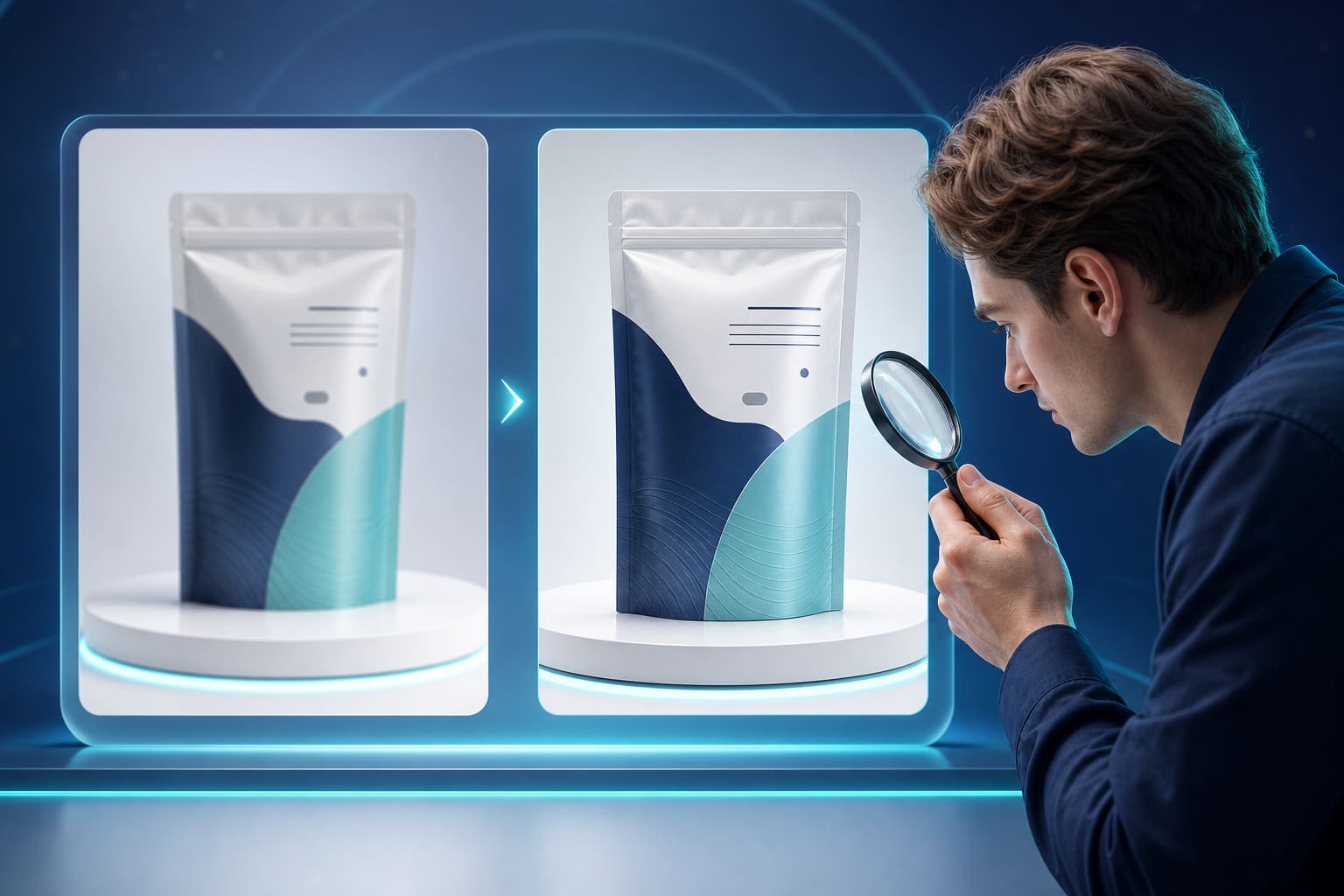
Для интернет-магазина снимок товара должен стать четче, но не изменить форму, цвет, фактуру материала и маркировку — иначе карточка перестаёт соответствовать реальному товару. Генеративная обработка несёт конкретный риск: нейросеть может дорисовать упаковку не той формы, сгладить фактуру ткани до пластика, изменить надпись на этикетке или добавить несуществующую деталь вроде лишнего шва. Безопасный алгоритм — обработать копию файла, а не оригинал, затем проверить контуры предмета, этикетку, застёжки, мелкие элементы и цвет на нейтральном фоне рядом с исходником. Если задача только в резкости — достаточно умеренного апскейла; если нужен чистый белый фон или правка света — потребуется отдельный инструмент удаления фона или ручная коррекция экспозиции. Возражение «AI автоматически сделает карточку профессиональной» не подтверждается: качество изображения не заменяет точность товарного представления, а ошибка в цвете или размере ведёт к возвратам.
Как убрать шум, размытие и низкую резкость
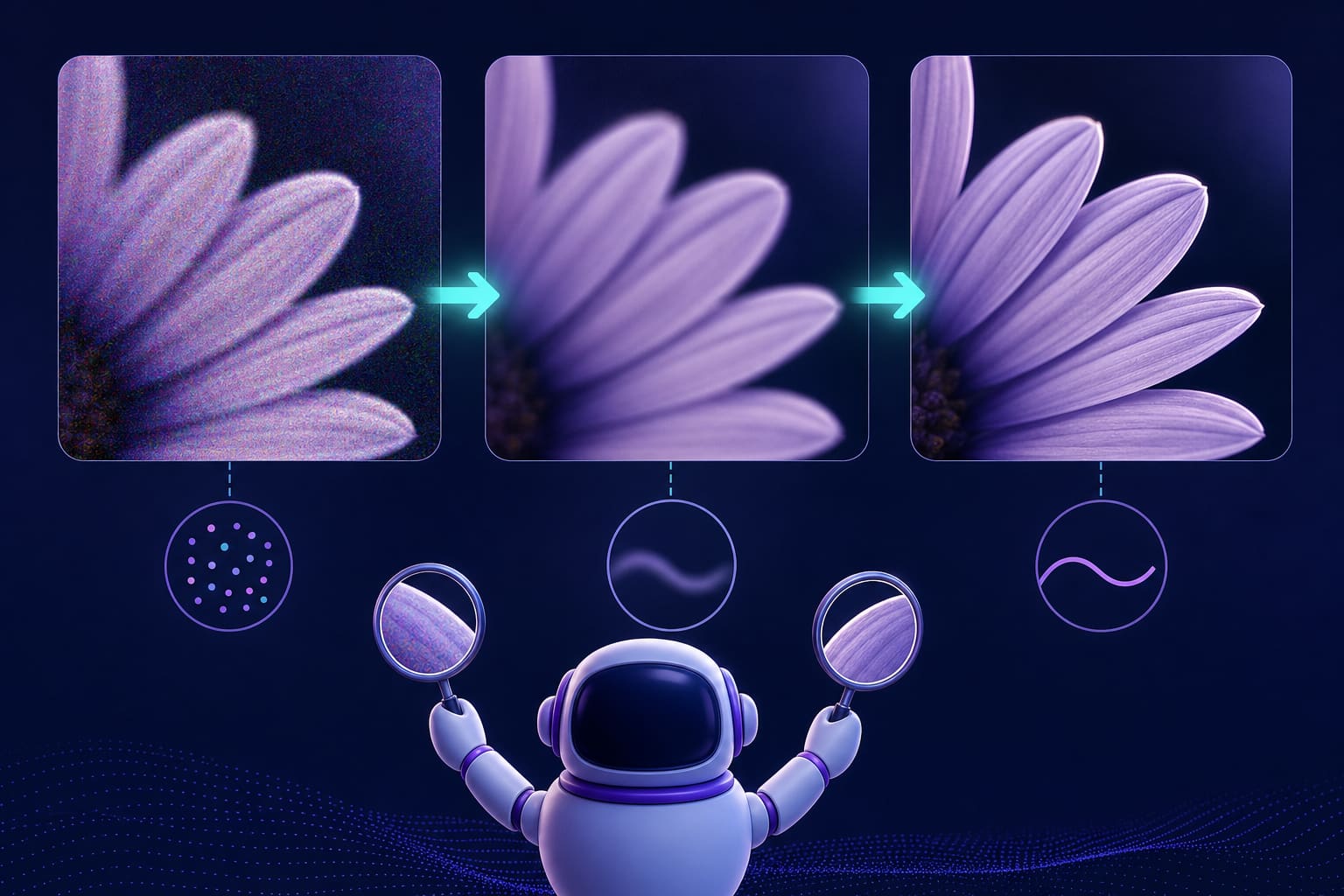
Эти три дефекта возникают по-разному, и лечатся тоже по-разному. Цифровой шум появляется при слабом освещении и высоком ISO камеры, размытие — из-за движения в кадре или промаха автофокуса, низкая резкость — из-за малого исходного размера и агрессивного сжатия при пересылке. Один универсальный фильтр не исправляет всё сразу: попытка сразу выкрутить резкость на зашумлённом кадре только подчеркнёт зерно. Правильный порядок — сначала убрать сильный шум, затем аккуратно усилить локальную резкость только там, где есть контуры, и в конце проверить края объектов и кожу на артефакты. Признаки переобработки легко узнать: белые ореолы вдоль контуров, зернистые или ступенчатые края, мыльные мелкие детали вместо текстуры и повторяющийся искусственный узор на однородных поверхностях вроде неба. Глубокое смазывание от движения камеры иногда нельзя восстановить без заметной генерации — в этом случае лучше принять лёгкую мягкость кадра, чем получить правдоподобный, но выдуманный результат.
Как увеличить изображение для печати
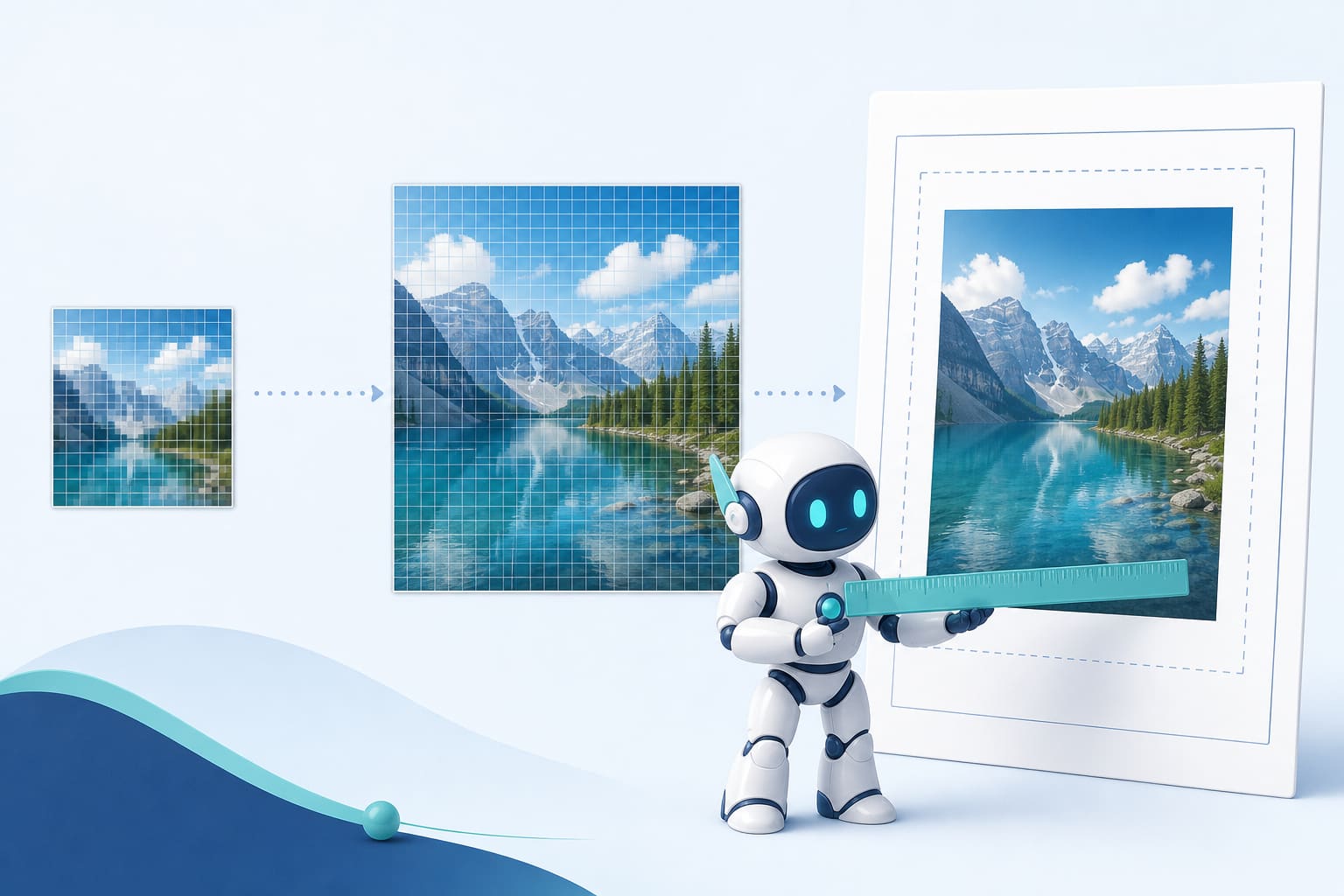
Размер в пикселях и физический размер отпечатка — разные вещи, и перепутать их — частая ошибка перед заказом печати. Сначала нужно узнать требования типографии или площадки печати по разрешению на дюйм, затем выбрать исходный файл и посчитать нужный коэффициент увеличения под конкретный формат — открытку, постер или фотокнигу. Чрезмерный апскейл не создаёт настоящую детализацию бумаги, волос или мелкого текста — он лишь правдоподобно её достраивает, и на физическом отпечатке разница между подлинной и сгенерированной деталью иногда заметна невооружённым глазом. Проверять результат нужно в масштабе будущей печати, а не только на экране смартфона, где мелкие огрехи незаметны из-за плотности пикселей дисплея. Для печати особенно важны отсутствие ореолов по краям, корректная цветопередача, чистые границы объектов и сохранённые пропорции кадра. Если исходник очень маленький — скажем, фрагмент группового снимка 300 на 300 пикселей — честнее сразу обозначить предел: нейросеть может сделать изображение визуально убедительнее, но не восстановит каждую утраченную деталь лица или текстуры.
Как сделать фото лучше для соцсетей
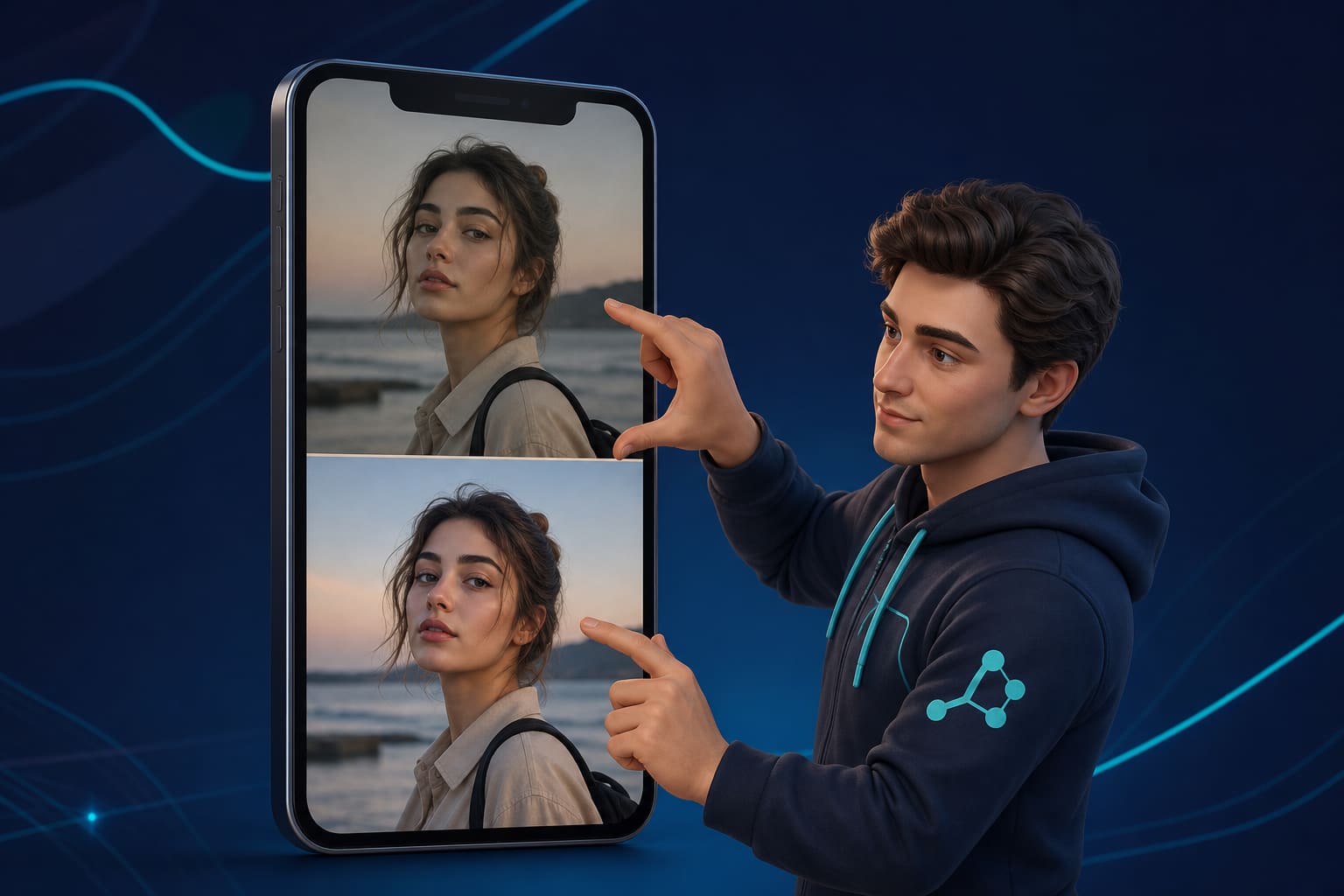
Для аватара, поста или сторис рабочий сценарий короткий: выбрать исходник с максимально доступным качеством, сохранить исходные пропорции кадра, убрать лишний шум, слегка поднять резкость, проверить лицо крупным планом и экспортировать в нужном для площадки размере. Важная деталь: социальные сети повторно сжимают загруженное изображение на своей стороне, поэтому чрезмерно мелкие детали, добытые тяжёлым апскейлом, всё равно исчезнут после публикации. Из этого следует практичный вывод: не стоит увеличивать картинку сильнее необходимого — лишние пиксели увеличивают размер файла и время загрузки, но не всегда улучшают визуальное восприятие готового поста. Сравнивать результат стоит именно на том устройстве, где снимок будут смотреть чаще всего — обычно это экран смартфона, а не монитор, на котором готовился файл.
Как обработать серию фотографий
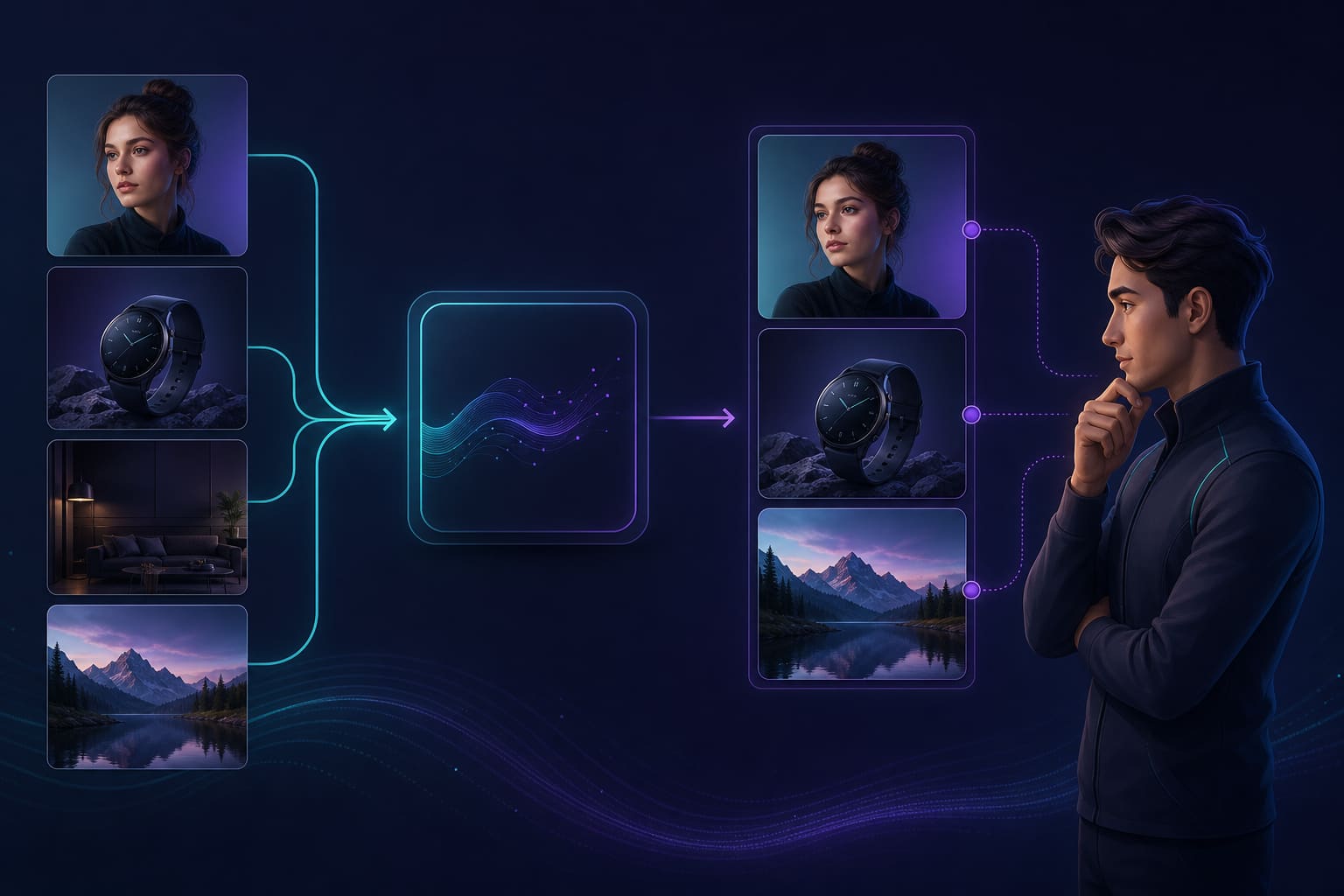
Пакетная обработка важнее, когда речь идёт о каталоге товаров, целой семейной съёмке, архиве сканов или серии кадров для одной публикации. Риск одинаковых настроек на всю серию очевиден: разная экспозиция, фон и освещённость лиц требуют выборочной проверки, а не слепого применения одного пресета ко всем файлам. Рабочая последовательность: отобрать несколько типичных файлов из серии, подобрать на них умеренный режим обработки, запустить пакетную обработку на весь набор, затем вручную проверить крайние случаи — самый тёмный кадр, самый размытый и самый детализированный. Оплата за отдельные кредиты удобна для разовой задачи, а подписка или агрегированный доступ к нескольким моделям выгоднее при регулярной работе — вопрос «нейросети для фото цена» здесь звучит как сравнение стоимости операции, а не разового платежа. Скорость обработки никогда не важнее контроля: один пропущенный испорченный кадр в каталоге из ста товаров заметят покупатели раньше, чем редактор. Все доступные модели для таких сценариев удобно держать в одном месте — например, в разделе «Все ТОП нейросети в одном пространстве».
ModelStation как единое пространство для выбора моделей
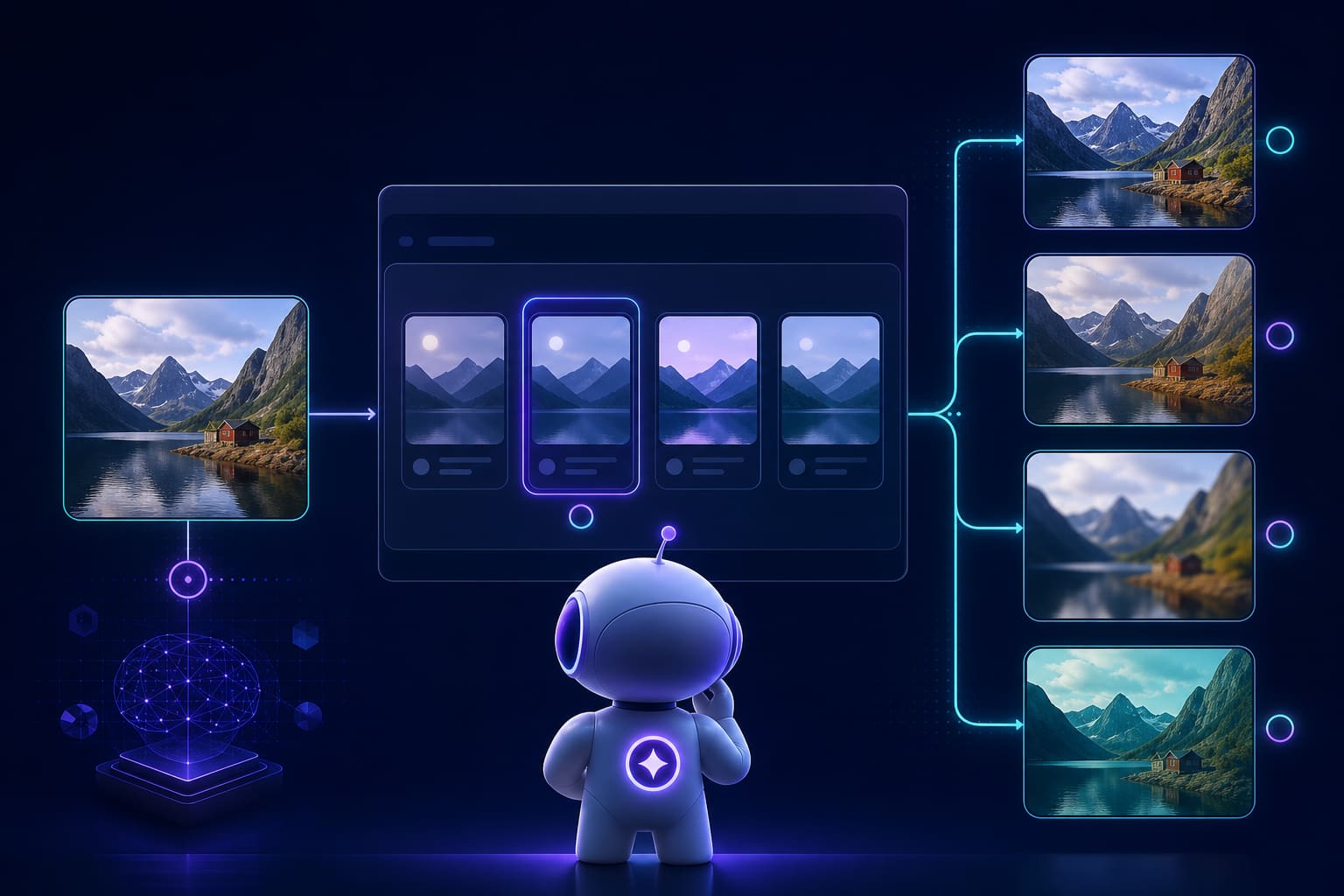
Aгрегатор не улучшает снимок сам по себе — он решает другую задачу: избавляет от необходимости держать открытыми десяток вкладок и отдельных аккаунтов ради каждой новой нейросети для апскейла. ModelStation собирает доступные модели для работы с изображениями в одном интерфейсе, позволяет сравнивать, как разные модели обрабатывают один и тот же кадр, и контролировать расходы на AI-инструменты без распределения по разным подпискам. Для читателя это значит конкретную пользу: найти подходящую модель под портрет, товарную карточку или подготовку к печати, сравнить результаты рядом и выбрать вариант, который меньше искажает исходник, а не полагаться на один случайно найденный сервис. Такой подход особенно пригождается создателям контента и специалистам, которым регулярно нужны не только фотографии, но и работа с текстом, видео или музыкой — переключаться между отдельными кабинетами ради каждой задачи не всегда оправдано по времени и по деньгам.
Нейросеть для редактирования или отдельный апскейлер
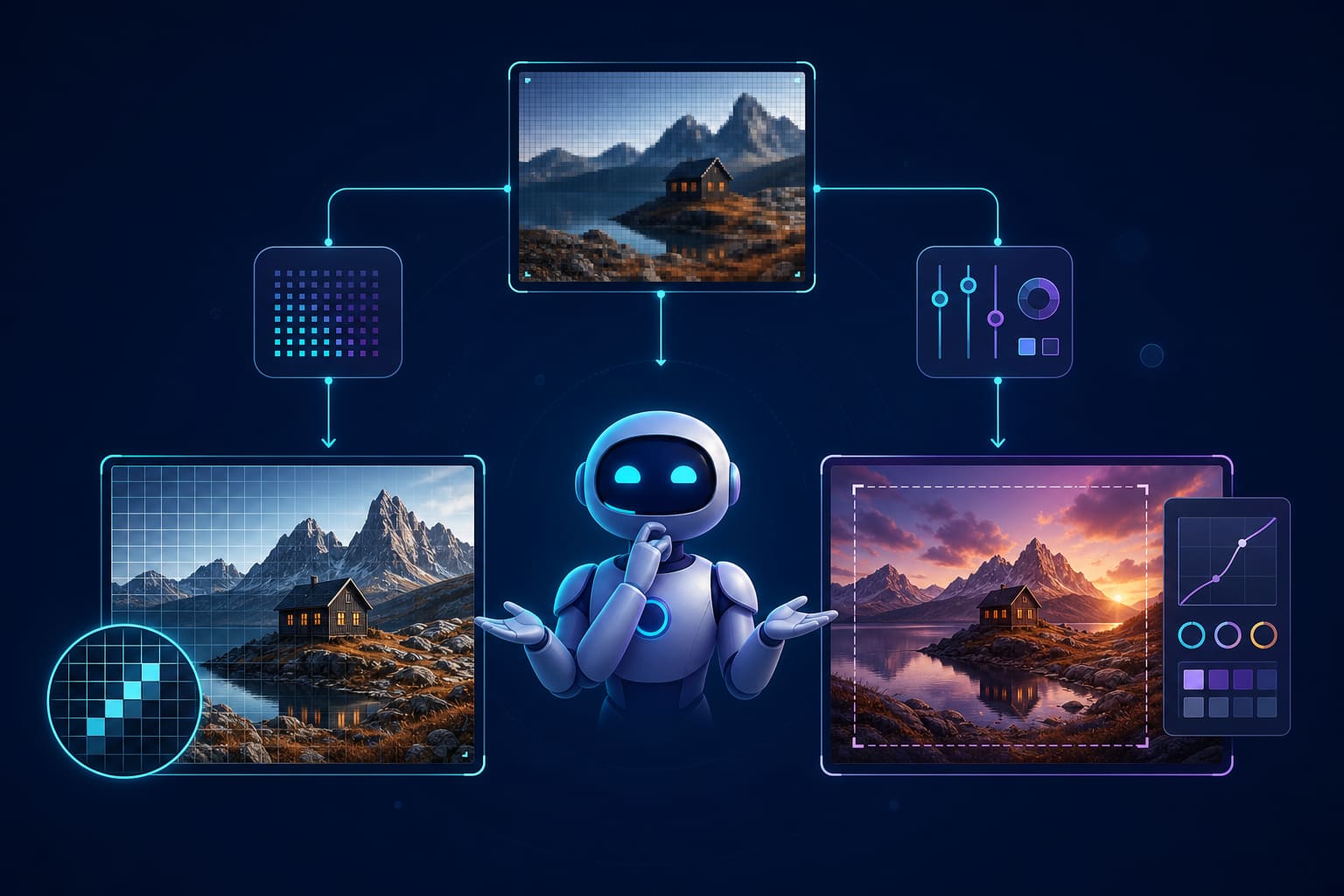
Специализированный апскейлер обычно быстрее решает одну узкую задачу — увеличить изображение и сохранить максимум деталей, потому что его архитектура обучена именно на этом. Многофункциональный редактор удобнее, когда нужно одновременно убрать фон, поправить свет, кадрировать кадр под макет и добавить объект — то есть собрать финальную публикацию, а не только увеличить снимок. Компромисс в том, что больше встроенных функций не гарантирует лучшего восстановления деталей, а узкоспециализированная модель апскейла часто слабее справляется с дизайном и ручной коррекцией цвета. Правило выбора простое и состоит из трёх ситуаций: нужно один раз увеличить фото — выбирается отдельный апскейлер; требуется регулярно обрабатывать серии файлов — важна пакетная обработка и предсказуемая цена операции; нужно собрать финальную публикацию с текстом и макетом — выбирается универсальный редактор с функцией улучшения фото онлайн нейросетью внутри.
Бесплатный доступ: что проверить до загрузки файла
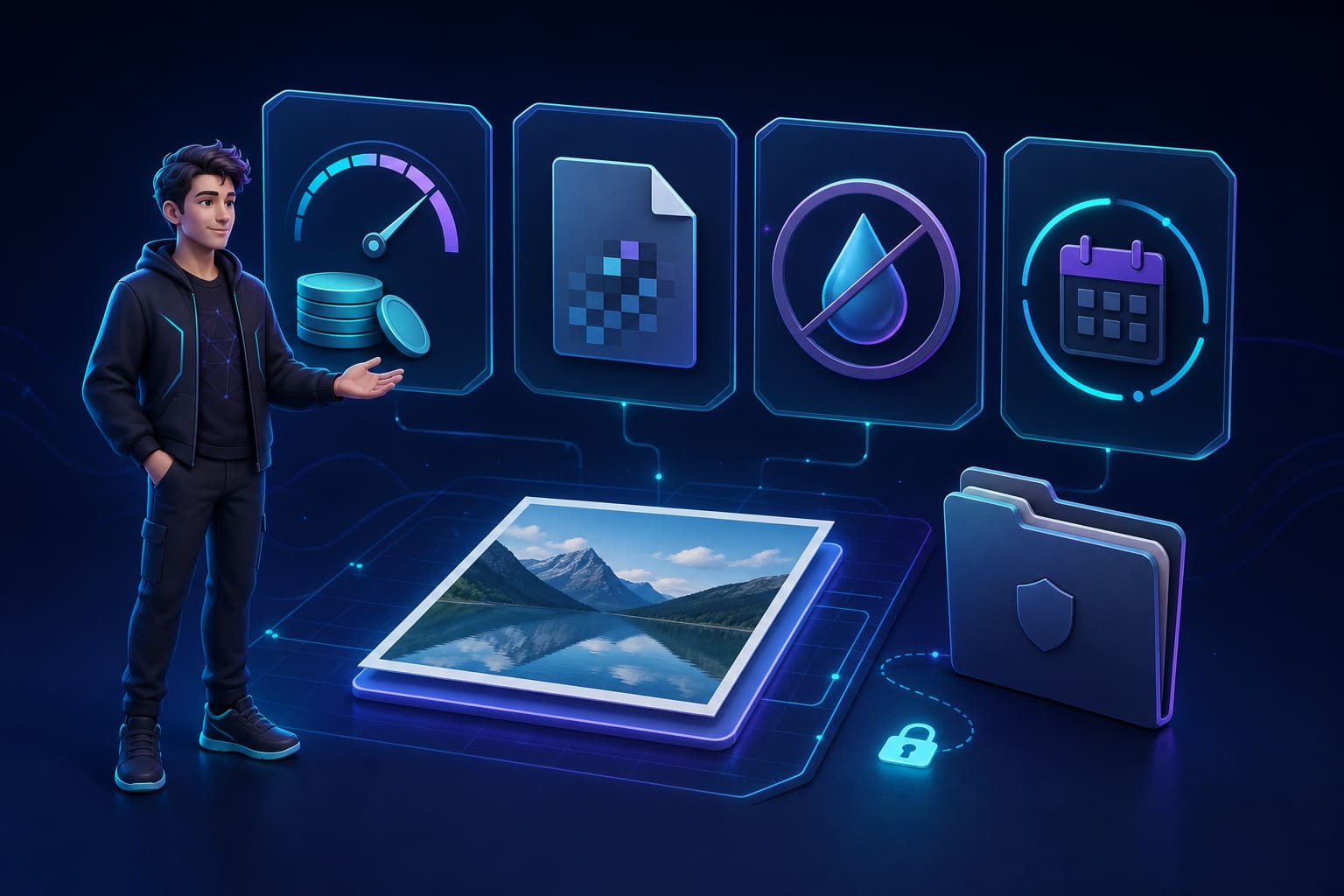
Практический чек-лист перед загрузкой любого нового сервиса: нужна ли регистрация, сколько бесплатных попыток доступно, какой максимальный размер файла принимается, какое разрешение у итогового результата, ставится ли водяной знак, доступно ли скачивание в полном качестве, на какой срок сервис хранит загруженные файлы и использует ли он их для обучения моделей. Бесплатный режим вполне может быть полноценным решением для одного снимка — аватара или фотографии для профиля, но становится неудобным, если нужно обработать серию из полусотни файлов с одинаковым лимитом в день. Если сервис незнакомый, разумно заранее подготовить копию снимка без личных данных на фоне — документов, адресов, лиц посторонних людей в кадре. Условия бесплатного доступа у онлайн-сервисов меняются без предупреждения, поэтому обещать бессрочную бесплатность или одинаковые лимиты для всех регионов в статье нельзя — актуальные цифры всегда стоит сверять прямо на странице конкретного сервиса перед загрузкой.
Как оценить результат после обработки
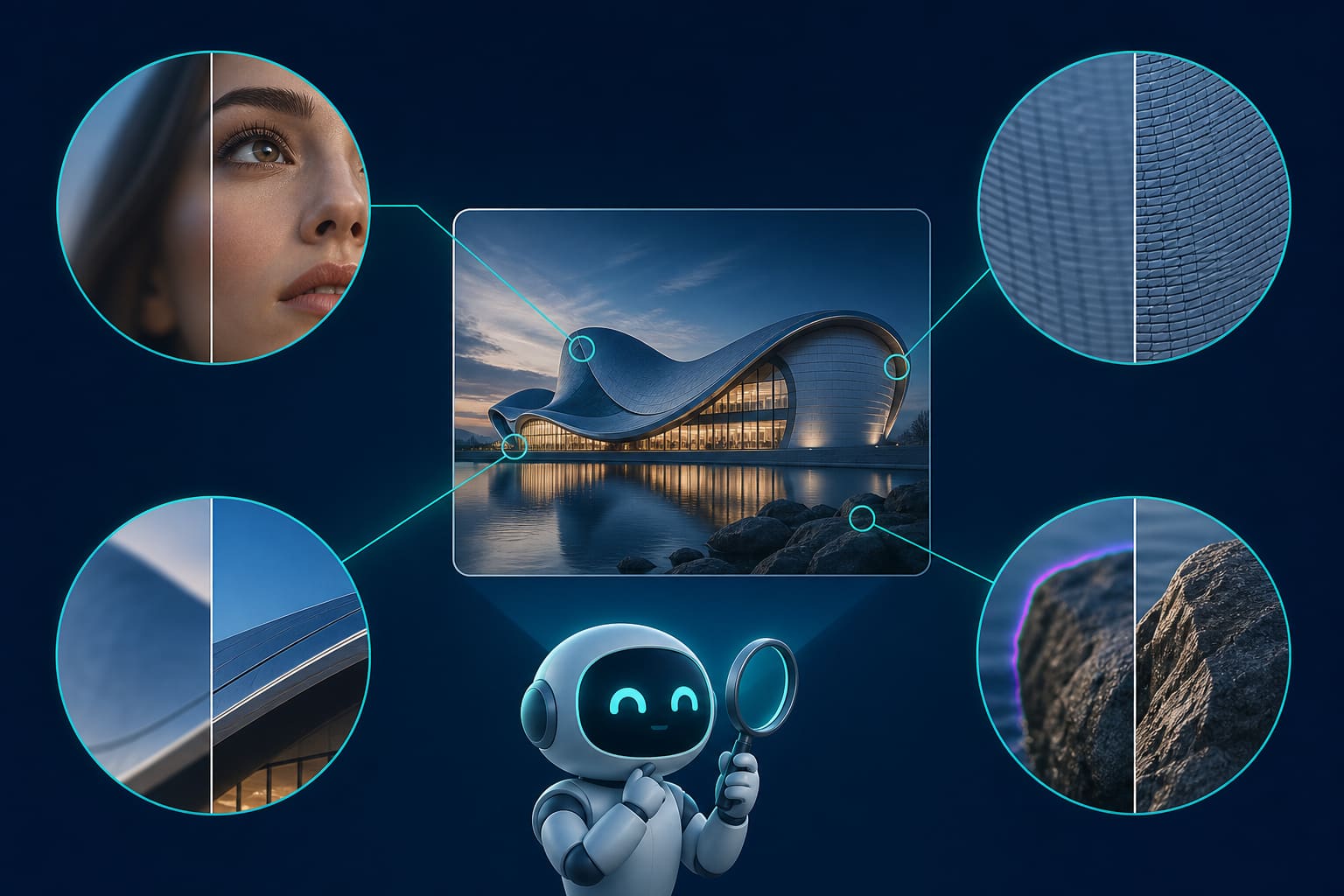
Финальная проверка строится по конкретным зонам: лицо, руки, волосы, любой текст в кадре, логотипы, геометрия предметов, края объектов, небо, кожа и повторяющиеся текстуры вроде кирпичной кладки или ткани. Смотреть изображение стоит в трёх масштабах — 100% для деталей, уменьшенном размере для общего впечатления и в том формате, где снимок реально будет опубликован. Сравнивать нужно не только резкость, но и естественность цвета, уровень остаточного шума и то, сохранился ли исходный смысл кадра — не изменилось ли выражение лица или форма предмета. Лучший результат не всегда самый детализированный: иногда более мягкий вариант с умеренным увеличением выглядит убедительнее, чем перешарпленная версия с видимыми артефактами. Если на итоговом файле заметны ореолы, пластиковая кожа или странный повторяющийся узор, стоит вернуться на шаг назад — уменьшить коэффициент увеличения, ослабить эффект резкости или попробовать другую модель вместо повторной обработки того же результата.
Когда нейросеть не спасет плохой исходник
Есть ограничения, которые честно стоит признать заранее: сильное смазывание от движения камеры, полностью пересвеченные или полностью тёмные области кадра, отсутствие фокуса на главном объекте, очень маленький фрагмент лица размером в десяток пикселей, повреждённый или нечитаемый текст и сильные JPEG-артефакты после многократного пересохранения. Во всех этих случаях модель может создать правдоподобную, но неверную деталь — особенно опасно это для документов, чеков, номерных знаков и товарной маркировки, где нужна точность, а не правдоподобие. Такие изображения нельзя доверять реконструкции: любую цифру или букву стоит сверять с оригиналом, а не с результатом обработки. Рабочие альтернативы в таких случаях — найти исходный файл в более высоком качестве, переснять сцену заново при лучшем освещении, отсканировать бумажный снимок на более высоком разрешении или обработать несколько версий разными методами и сравнить, какая ближе к реальности. Ожидание идеального восстановления одной кнопкой стоит оставить рекламным роликам — на практике результат всегда ограничен качеством того, что было на входе.
Нужно ли платить за обработку фотографий
Коммерческая сторона вопроса без рекламного давления выглядит так: пользователь обычно платит за дополнительные кредиты сверх бесплатного лимита, более высокое итоговое разрешение, пакетную обработку серии файлов, отсутствие водяного знака на результате, приоритетную скорость обработки, расширенное хранение файлов и доступ через API для автоматизации. Для разовой задачи — улучшить один портрет для резюме или аватара — обычно хватает бесплатного режима с его ограничениями. Для каталога из сотен товарных фотографий важнее не абсолютная цена, а предсказуемая стоимость одной операции и возможность спланировать бюджет заранее. Формулировка «нейросети для фото цена» здесь правильнее работает как вопрос о модели оплаты — кредиты за операцию против подписки за период, — а не как обещание самой низкой цены на рынке. Выбор тарифа стоит связывать с фактическим объёмом работы и требуемым качеством результата, а не с первой попавшейся рекламой. Конкретные цифры по кредитам и лимитам разрешения зафиксированы в условиях оплаты Let's Enhance.
Пошаговый алгоритм обработки одного снимка
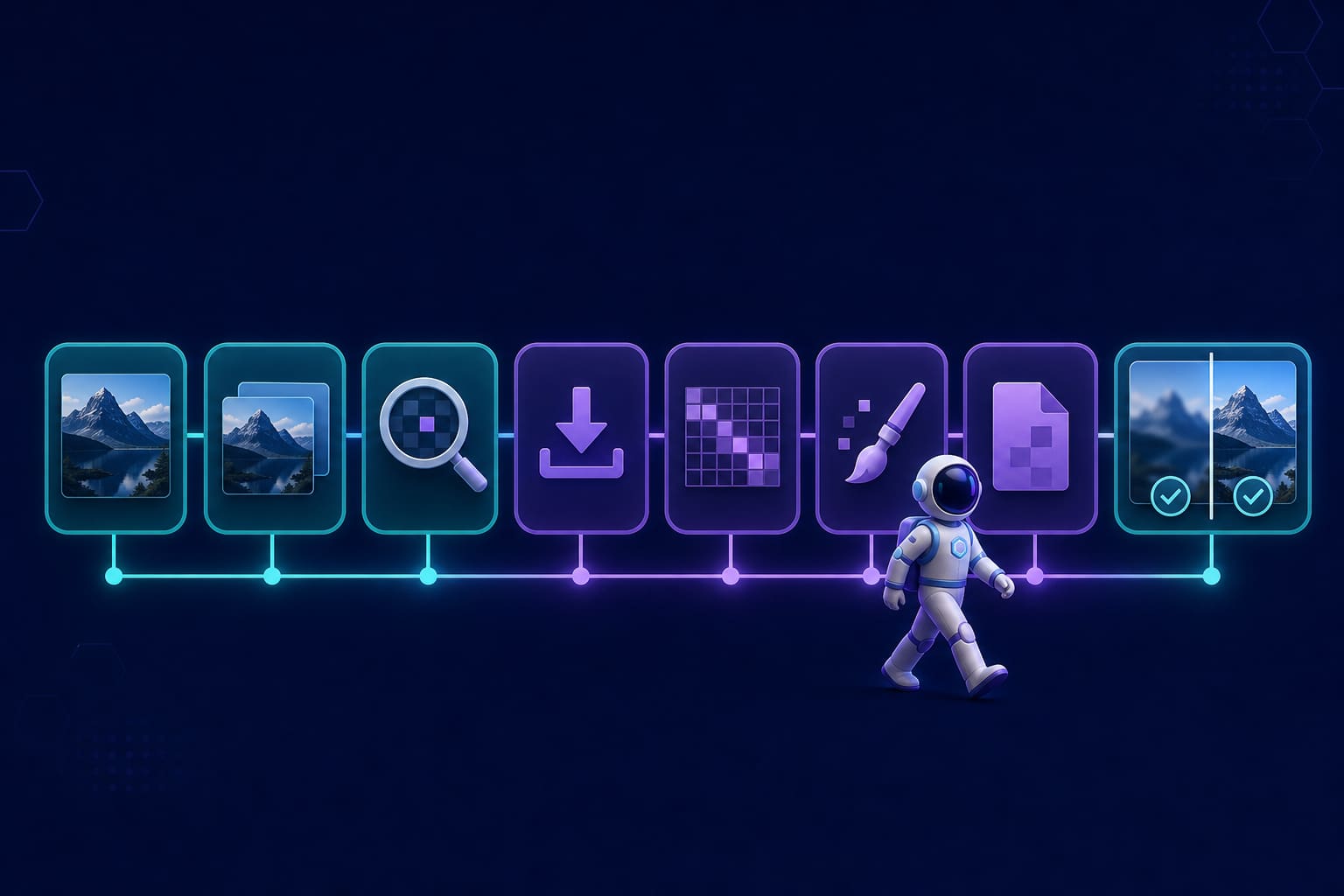
Универсальная инструкция, которая работает почти для любого сервиса: 1) найти оригинал файла и сразу сделать его копию для работы; 2) определить тип дефекта — шум, размытие, низкое разрешение или устаревший цвет; 3) выбрать сервис под конкретную задачу, а не первый попавшийся; 4) загрузить файл в выбранный инструмент; 5) начать с умеренного увеличения, обычно 2x; 6) применить ретушь только при реальной необходимости, не трогая то, что уже выглядит нормально; 7) скачать результат в подходящем формате — PNG для деталей, JPEG для компактности; 8) проверить ключевые зоны изображения и сравнить с исходником бок о бок. Отдельное предупреждение: не стоит прогонять один и тот же результат через несколько разных моделей без необходимости — артефакты от каждой обработки накапливаются, а не компенсируют друг друга. Если итог выглядит неестественно, вернуть более правдоподобный вид помогает уменьшение силы эффекта, выбор другого коэффициента увеличения или возврат части правки на ручную коррекцию вместо полностью автоматической обработки. Больше разборов моделей и практических гайдов по работе с изображениями собрано в блоге ModelStation.
Итог
Улучшение фотографии онлайн — это не одна кнопка, а последовательность осознанных решений: определить дефект, выбрать подходящий инструмент под конкретный сценарий, применить умеренную обработку и проверить результат по ключевым зонам прежде, чем публиковать или печатать снимок.
- Апскейл, резкость, шумоподавление, цветокоррекция и ретушь — разные задачи, и смешивать их в один клик не стоит: каждая решает свою часть проблемы.
- Upscale.media подходит для быстрого единичного апскейла в браузере, Adobe Express — для сочетания автоматики с ручными настройками, Canva — для подготовки изображения сразу внутри макета публикации, Let's Enhance — для печати и крупного разрешения с понятной моделью оплаты по кредитам.
- Портреты и товарные фото требуют разной осторожности: на лице важнее естественность, на товаре — точность формы, цвета и маркировки.
- Бесплатный режим почти всегда ограничен по разрешению, числу операций или наличию водяного знака — условия стоит проверять на странице конкретного сервиса перед загрузкой файла.
- Финальная проверка результата по лицу, тексту, краям объектов и текстурам экономит больше времени, чем повторная обработка уже испорченного файла.
- Для регулярной работы с разными типами контента — фото, текстом, видео и музыкой — агрегатор вроде ModelStation снимает необходимость держать отдельный аккаунт под каждую задачу и позволяет сравнивать модели перед выбором.